Tinkercad: первое 3D прямо в браузере

Не каждому старт в 3D нужно начинать с тяжёлого Blender. Если цель — просто попробовать, научить ребёнка или быстро собрать простую деталь под печать, есть инструмент проще некуда: Tinkercad — бесплатный 3D-редактор от Autodesk, работающий прямо в браузере. Проект живёт с 2011 года, и на нём выросло уже целое поколение школьных кружков 3D-печати по всему миру.
Tinkercad — это конструктор из примитивов (кубы, цилиндры, сферы) с логикой «сложить и вычесть». Ничего не нужно устанавливать, всё бесплатно, а на выходе — готовый STL для 3D-печати. Идеальный самый первый шаг.
01Что это и кому подойдёт
Tinkercad работает в браузере — регистрируетесь и сразу лепите. Железо не важно: пойдёт старый ноутбук, школьный компьютер и даже планшет. Он рассчитан на школы, детей примерно с 7–8 лет и абсолютных новичков, но взрослые спокойно используют его для простых функциональных вещей: подставок, органайзеров, переходников, крышек взамен потерянных.
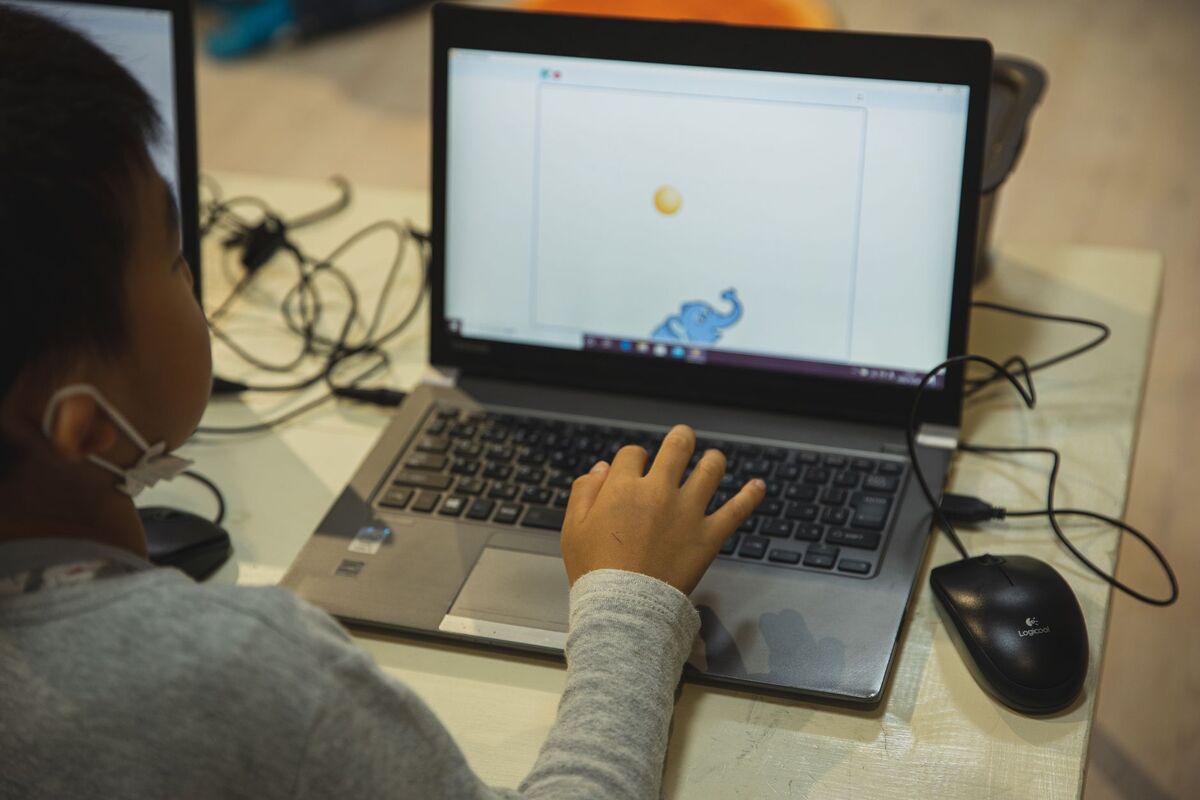
- Детям — понятный интерфейс, ничего не сломать, есть режим класса для учителя.
- Новичку — понять, нравится ли вам 3D, за один вечер.
- Под печать — быстрый способ сделать простую деталь без изучения CAD.
02Логика работы: сложить и вычесть
Всё моделирование строится на двух действиях: перетаскиваете готовые фигуры на рабочую плоскость и назначаете их либо «телом», либо «отверстием». Отверстие вычитается из тела — так получаются дырки, пазы и вырезы. Это упрощённая версия булевых операций, на которых стоит и «взрослый» hard-surface. Размеры вводятся точно, в миллиметрах: кликнули по фигуре, вписали цифры — деталь ровно 40×20×10 мм, никакого «на глаз».
СоветХотите отверстие под болт — поставьте цилиндр, сделайте его «отверстием» и сгруппируйте с деталью (Ctrl+G). Всё, паз готов. На этой же логике потом легко понять вырезы в настоящем CAD.
03Мини-маршрут: брелок с именем за вечер
- Создайте новый проект и перетащите на рабочую плоскость Box; задайте размеры 60×25×4 мм.
- Добавьте объект Text, введите имя, подгоните высоту букв до 5–6 мм и положите текст поверх плашки.
- Выделите всё и выровняйте инструментом Align (L) по центру.
- Сделайте отверстие для кольца: цилиндр диаметром 4 мм в режиме «отверстие» у края плашки.
- Сгруппируйте (Ctrl+G), проверьте, что нет висящих в воздухе частей: клавиша D сажает фигуру на плоскость.
- Экспортируйте в STL и отправьте в слайсер: слой 0,2 мм, заполнение 15–20% — брелок печатается 20–30 минут.
Зачем это для 3D-печатиTinkercad — кратчайший путь пройти весь цикл «идея → модель → STL → деталь в руках» за один вечер. Именно этот полный круг, а не красота модели, даёт понимание, как вообще устроена 3D-печать.
04Типичные ошибки новичка
- Отверстие под болт делают «размер в размер» — напечатанная дырка всегда чуть меньше; закладывайте зазор 0,2–0,4 мм на диаметр.
- Тонкие стенки 0,5–0,8 мм — принтер их либо не напечатает, либо они сломаются; держите минимум 1,2–1,6 мм.
- Мелкий рельефный текст ниже 4–5 мм высоты буквы сливается при печати соплом 0,4 мм.
- Забывают группировать тело с отверстиями перед экспортом — в STL уезжает «сырой» набор фигур.
- Модель висит над рабочей плоскостью — на печати это даст воздух под деталью; жмите D перед экспортом.
05Из Tinkercad — в печать и дальше
Готовую модель Tinkercad экспортирует в STL или OBJ (про различия — в статье форматы 3D-файлов). Дальше путь стандартный: STL → слайсер → принтер. Кроме моделирования, внутри есть блочное программирование Codeblocks (модель строится скриптом из блоков, как в Scratch) и симулятор электронных схем с Arduino — для школьных кружков это готовая связка «смоделировал корпус — собрал схему».

У простоты есть пределTinkercad не умеет плавные органические формы, точную параметрику и сложную топологию. Это трамплин, а не финальный инструмент — переросли его, переходите на КОМПАС-3D (инженерия) или Blender (арт).
06Что дальше
Когда примитивов станет мало, у вас уже будет главное — понимание, что такое 3D-объём и как из простых форм собирается сложная. С этой базой заходить в серьёзный софт куда легче. Ориентиры — в статье 3D с нуля.
- Примитив
- готовая базовая фигура: куб, цилиндр, сфера, тор, из которых собирается модель
- Отверстие (Hole)
- режим фигуры, при котором она вычитается из тела при группировке
- Рабочая плоскость
- виртуальный «стол», на котором стоит модель; на печати он станет столом принтера
- STL
- формат сетки для 3D-печати, который понимает любой слайсер
Что запомнить
- Tinkercad — бесплатный 3D-редактор в браузере от Autodesk, живёт с 2011 года.
- Моделирование строится на «сложить тело и вычесть отверстие» с точными размерами в мм.
- Работает на любом железе, включая старые ноутбуки и планшеты.
- Подходит детям с 7–8 лет, новичкам и для простых деталей под печать.
- Экспортирует STL/OBJ — прямой путь в слайсер и на принтер за один вечер.
- Это трамплин: переросли — переходите в КОМПАС или Blender.
FAQЧастые вопросы
Tinkercad правда бесплатный?
Да, полностью и без установки — нужен только браузер и аккаунт. Подходит даже слабый компьютер или планшет.
Подойдёт ли он для 3D-печати?
Да, для простых деталей. Экспортирует STL, который сразу идёт в слайсер; главное — помнить про зазоры 0,2–0,4 мм и стенки от 1,2 мм.
С какого возраста ребёнку можно в Tinkercad?
Примерно с 7–8 лет с помощью взрослого, с 9–10 — самостоятельно. Для школ есть режим класса с общими проектами.
Можно ли делать в нём сложные модели?
Нет. Плавные формы, параметрику и сложную топологию делают в Blender, КОМПАС или Fusion. Tinkercad — для старта.
Комментарии
Загрузка…