Рендер в Blender: как получить красивую картинку
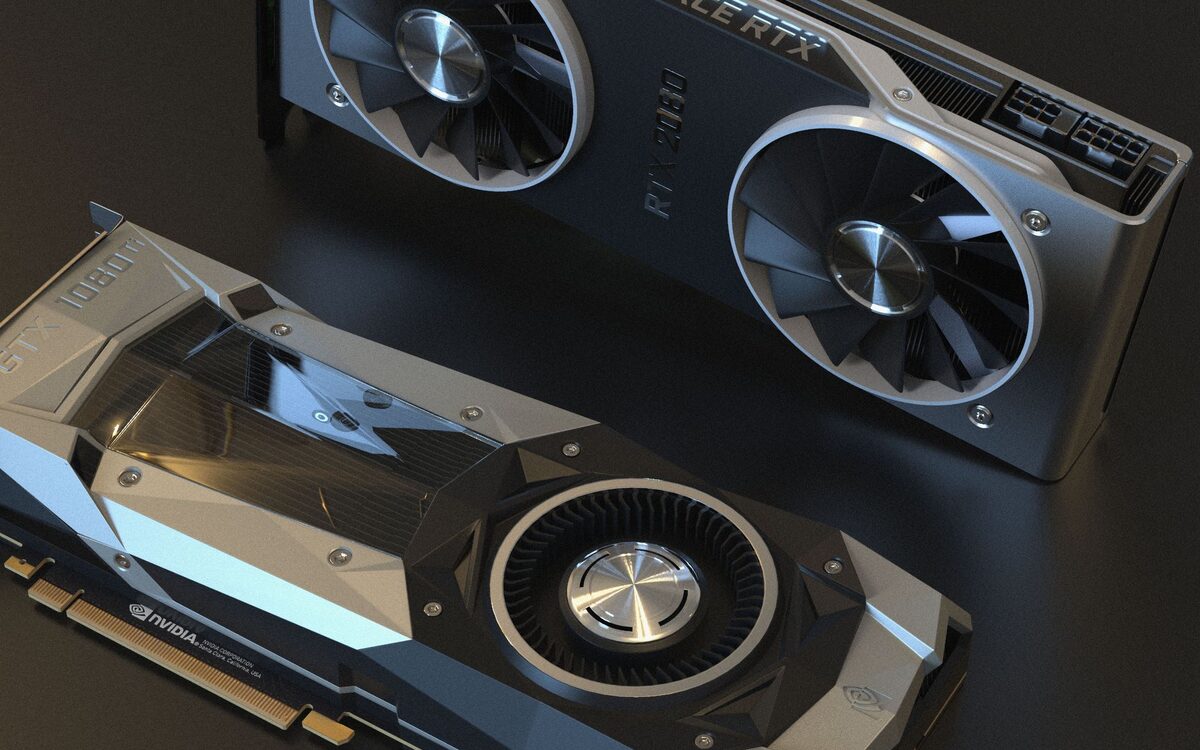
Модель готова (если ещё нет — начните с базы Blender), материалы настроены — а картинка всё равно скучная. Дело в свете и рендере. Хорошая новость: базовый набор приёмов осваивается за вечер и сразу поднимает результат на голову.
Eevee — быстрый рендер почти в реальном времени, Cycles — медленнее, но физически точнее. Свет ставьте по схеме из трёх источников, а материалы берите из статьи Материалы и шейдеры.
01Cycles или Eevee
- Eevee — растровый движок, считает кадр за доли секунды или секунды. Идеален для превью, анимации, стилизованной картинки.
- Cycles — трассировка лучей, честные отражения, преломления, мягкие тени. Кадр предметки на средней видеокарте — от десятков секунд до нескольких минут, но фотореалистично.
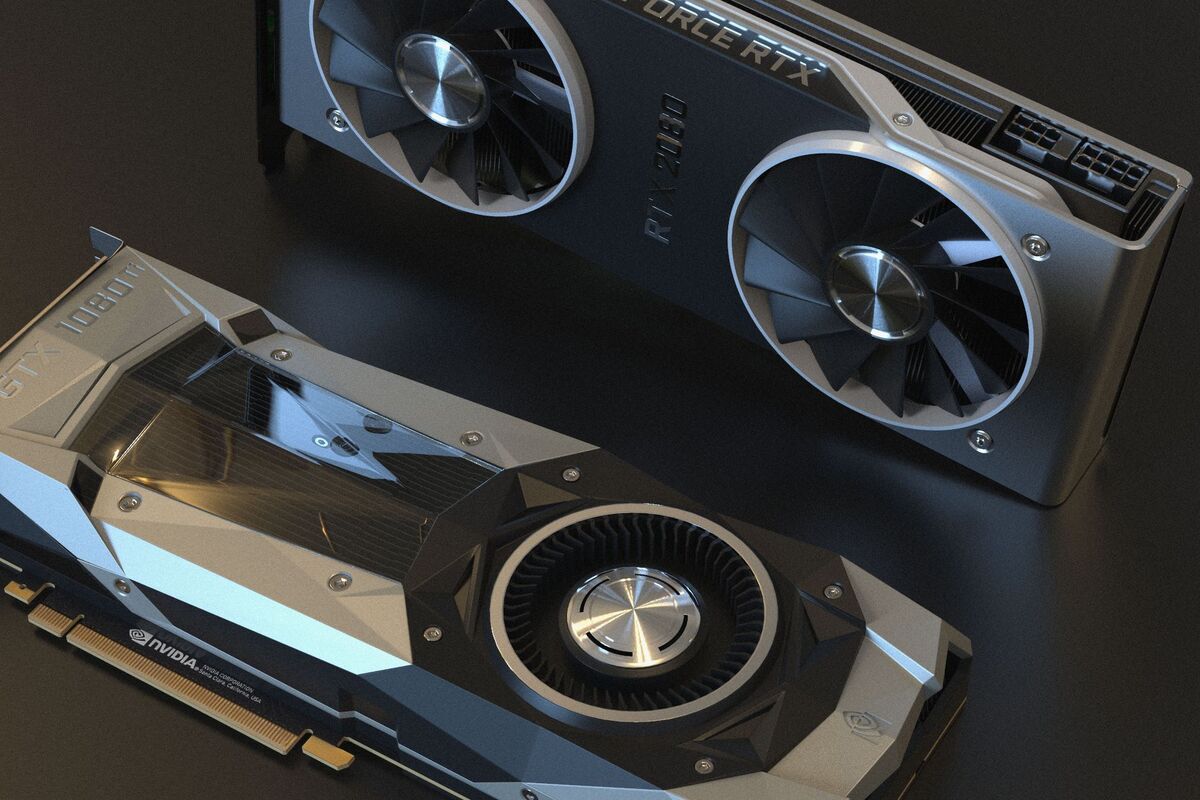
Правило простое: учитесь и итерируете в Eevee, финалите в Cycles, если нужен реализм. В Cycles обязательно включите GPU: Edit → Preferences → System → CUDA/OptiX (NVIDIA) или HIP (AMD) — ускорение против процессора в 5–10 раз.
02Настройки Cycles с числами
- Samples: для превью во вьюпорте хватает 16–64, для финала предметки — 128–256, сложные интерьеры со стеклом — 512–1024.
- Denoise (OpenImageDenoise или OptiX) — включайте всегда: он позволяет снизить сэмплы в 2–4 раза без потери качества.
- Max Bounces: стандартных 12 много для предметки — 4–6 отскоков заметно ускоряют рендер без видимой разницы.
- Разрешение: 1920×1080 для портфолио, 50% от него — для черновых прогонов.
03Свет: схема из трёх источников
- Key — главный источник, задаёт форму и основную тень. Ставится сбоку-сверху под 30–45° к объекту.
- Fill — мягкая подсветка теней с другой стороны, в 2–4 раза слабее ключевого.
- Rim/Back — контровой сзади, отделяет объект от фона световой кромкой.
Для мягких теней увеличивайте размер источника (Area-светильник 1–2 м даёт «фотостудийную» мягкость), а не только мощность.
СоветСамый быстрый способ получить приятный свет — HDRI-карта окружения. Она разом даёт освещение и отражения, близкие к реальным. Бесплатных HDRI сотни на Poly Haven, для предметки берите студийные, разрешения 4K достаточно.
04Камера как у фотографа
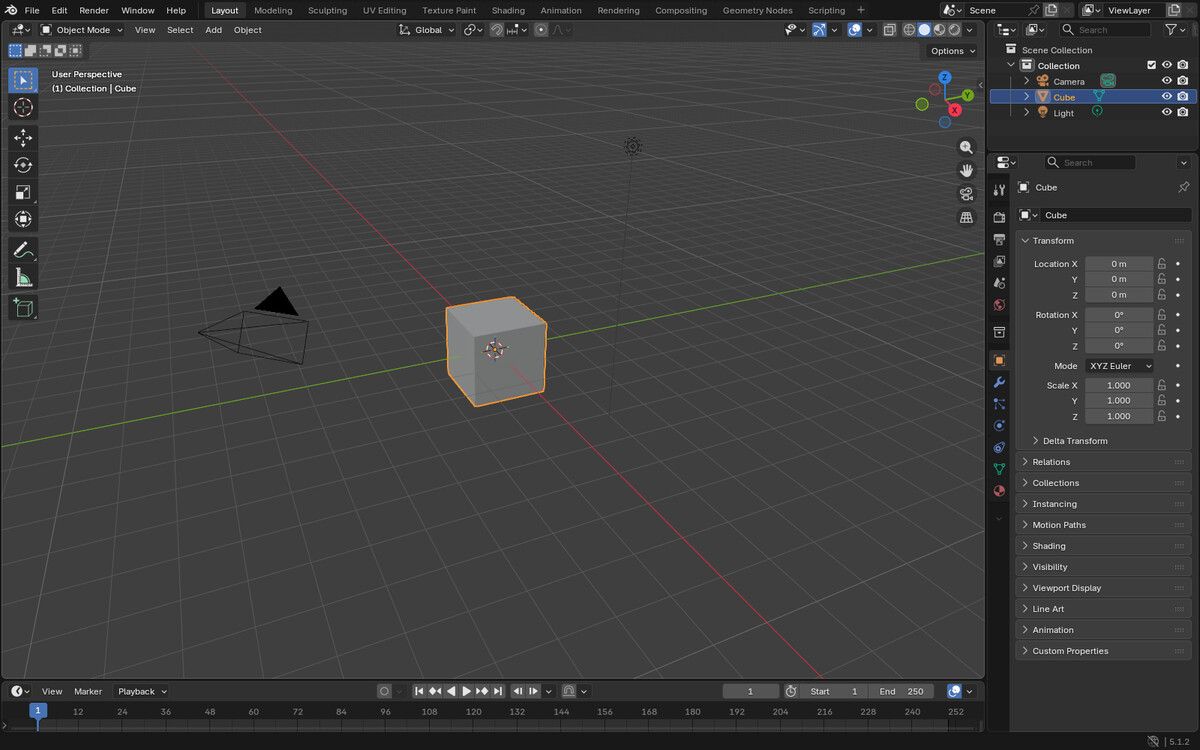
Камера в 3D работает по законам реальной оптики: фокусное расстояние, глубина резкости, композиция. Для предметки ставьте 50–85 мм — длинный объектив «сплющивает» перспективу и льстит форме; стандартные 35 мм драматизируют, но искажают пропорции вблизи. Не ставьте объект строго по центру — правило третей работает и здесь. Полезные клавиши: Numpad 0 — вид из камеры, Ctrl + Alt + Numpad 0 — поставить камеру в текущий ракурс вьюпорта, F12 — рендер кадра.
- Постройте «циклораму»: плоскость с плавным загибом за объектом, чтобы не было линии горизонта.
- Повесьте HDRI в World, силу оставьте 0.5–1.0.
- Добавьте Area-светильник как key под 45° сбоку-сверху, мощность подберите по вьюпорту в режиме Rendered (Z → Rendered).
- Поставьте камеру на 50–85 мм чуть ниже уровня объекта, кадрируйте по правилу третей.
- Cycles, 128–256 сэмплов, Denoise включён — F12 и картинка готова.
Частая ошибкаРендер «шумит» в Cycles? Это нехватка сэмплов или света. Поднимите сэмплы, включите шумоподавление (Denoise) и добавьте освещения — тёмные сцены шумят сильнее.
05Типичные промахи новичка
- Рендер на CPU при живой видеокарте — проверьте Preferences → System, иначе ждёте в 5–10 раз дольше.
- Один источник света «в лоб» — плоская картинка без объёма; ставьте минимум key + fill.
- Мощность света задрана вместо экспозиции — выгоревшие блики; крутите Exposure в Color Management.
- Фильмик Filmic/AgX выключен — цвета клиппятся в белое на ярких участках.
- Финал рендерится в JPG — для дальнейшей обработки сохраняйте PNG 16 бит или EXR.
- Сэмплы
- число лучей на пиксель; больше — чище и дольше
- Denoise
- алгоритм шумоподавления, добирающий чистоту при малых сэмплах
- HDRI
- панорама окружения, освещающая сцену целиком
- Контровой свет
- источник позади объекта, рисующий светлую кромку силуэта
06Что рендерить
Красивый рендер нужен, чтобы показать работу — в портфолио или на заказ. Если же модель идёт не в картинку, а в 3D-печать, рендер не обязателен: там важны геометрия и стенки, а не свет.
Зачем это для 3D-печатиРендер — рабочий инструмент и для печатника: превью в Cycles с материалом пластика показывает заказчику будущую деталь до того, как потрачены часы печати и десятки граммов филамента. А проверку самой геометрии перед печатью делайте не рендером, а по чек-листу из статьи о подготовке модели.
Что запомнить
- Eevee — быстро для превью, Cycles — точно для финала.
- Cycles на GPU в 5–10 раз быстрее, чем на процессоре — проверьте настройки.
- 128–256 сэмплов с Denoise хватает для предметки.
- Свет ставят по схеме key–fill–rim, мягкость дают крупные источники.
- HDRI даёт освещение и отражения одним махом.
- Для печати рендер не нужен — там важна геометрия.
FAQЧастые вопросы
Почему рендер идёт очень долго?
Cycles с высокими сэмплами на слабом железе медленный. Снизьте сэмплы до 128–256, включите Denoise, уменьшите Max Bounces, для превью используйте Eevee.
Нужна ли мощная видеокарта для рендера?
Для тяжёлого Cycles — да, GPU сильно ускоряет. Для учёбы и Eevee хватает средней карты.
Что такое HDRI?
Панорамное изображение окружения, которое освещает сцену и даёт реалистичные отражения одним источником.
Сколько сэмплов ставить в Cycles?
Превью — 16–64, финальная предметка — 128–256, интерьеры и стекло — 512–1024. С включённым Denoise берите нижнюю границу.
Комментарии
Загрузка…