SketchUp: где он силён и стоит ли его учить
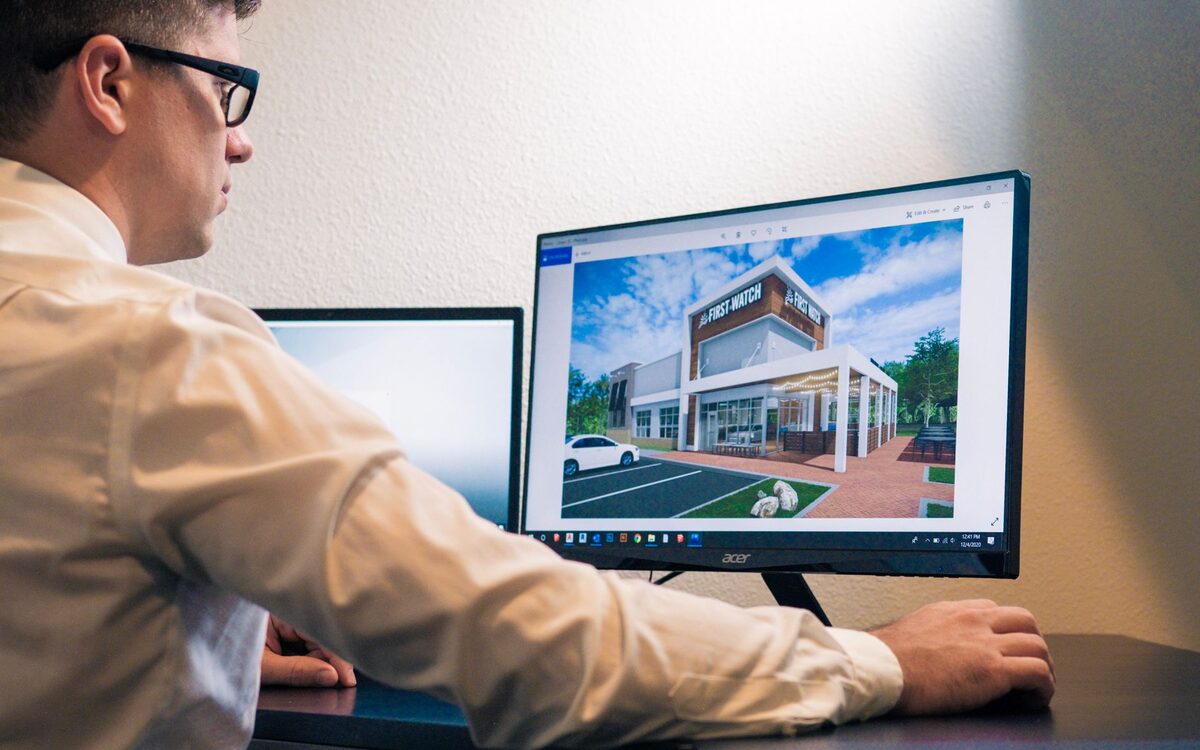
Если КОМПАС — про детали, а Blender — про арт, то SketchUp занял свою нишу: быстрое моделирование пространств. Пакет появился в 2000 году, успел побывать «гугловским» (2006–2012, тогда в нём массово моделировали здания для Google Earth), сейчас принадлежит Trimble. Архитекторы, дизайнеры интерьера и мебельщики любят его за скорость: от идеи до объёмного макета комнаты — минут двадцать, и это не преувеличение.
SketchUp — про здания, интерьеры и мебель, а не про мелкие детали или персонажей. Его фишка — интуитивное моделирование push/pull: нарисовал контур, вытянул в объём. Для 3D-печати годится, но с оговорками про «водонепроницаемость» модели.
01Для чего он создан
SketchUp заточен под архитектуру и пространственный дизайн: планировки квартир, экстерьеры домов, расстановку мебели, ландшафт. Там, где важнее быстро показать объём и габариты, чем вылизать каждую фаску, ему мало равных по скорости. Типичные пользователи — дизайнер интерьера, который согласовывает с клиентом три варианта кухни за вечер, и мебельщик, который прикидывает шкаф под конкретную нишу с точностью до миллиметра.
02Push/Pull — главная идея
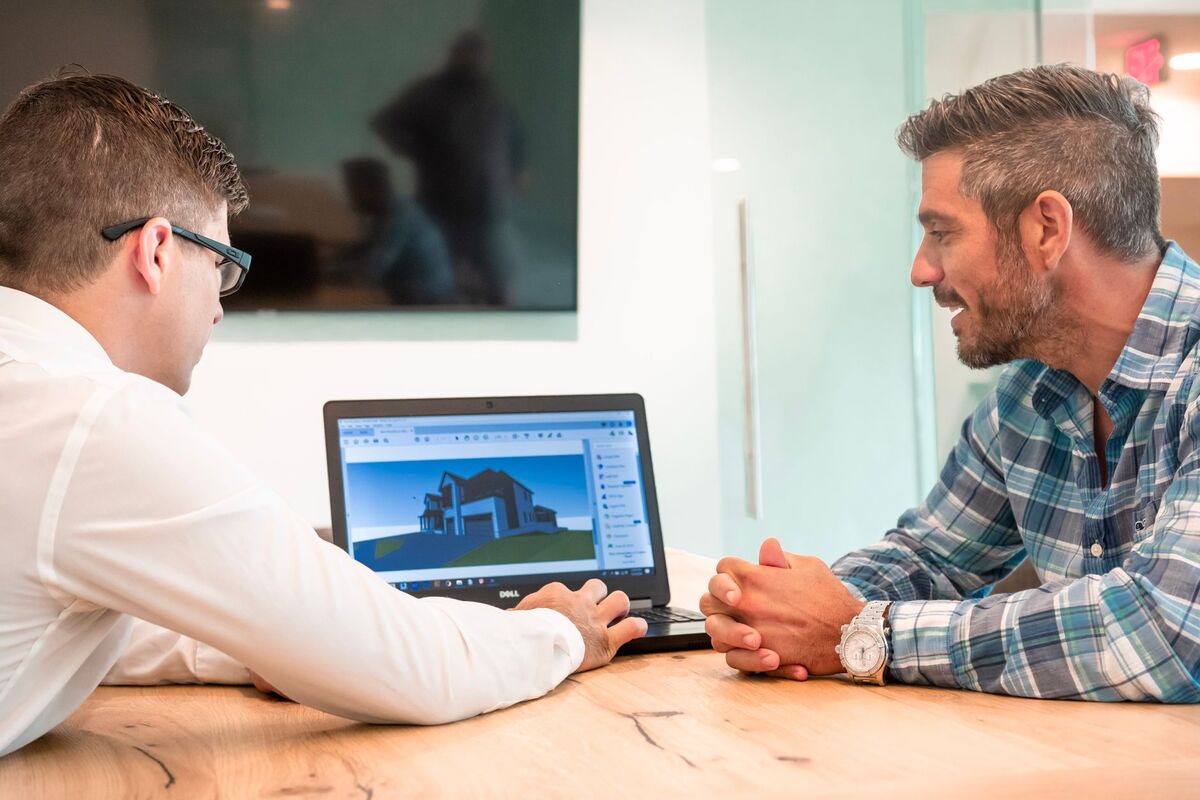
Вся магия SketchUp в инструменте Push/Pull (клавиша P): вы рисуете плоский контур (например, стену), а потом одним движением вытягиваете его в объём. Нарисовали прямоугольник комнаты — вытянули стены на 2700 мм; нарисовали окно — продавили проём насквозь. Плюс умные привязки: SketchUp сам ловит середины, торцы и параллели, а точные размеры вводятся с клавиатуры прямо во время действия — тянете стену и набираете «2700», готово.
СоветОгромная библиотека готовых моделей (3D Warehouse) экономит часы: мебель, деревья, техника уже готовы. Это близко к идее готовых 3D-моделей — не лепите с нуля то, что уже есть. Только смотрите на вес модели: «тяжёлый» диван на 200 тыс. полигонов способен положить всю сцену.
03Версии, цена и системные требования
- SketchUp Free — работает в браузере, хватает для учёбы и простых проектов.
- SketchUp Pro — десктоп (Windows и macOS), расширенный экспорт (включая STL и DWG), плагины, работа с чертежами; подписка порядка 30–40 тыс. руб. в год по мировым ценам.
К железу SketchUp нетребователен: офисный ноутбук с 8–16 ГБ памяти спокойно тянет квартиру или дом. Тормозить начинают только сцены, перегруженные мебелью из 3D Warehouse.
04Первые шаги: мини-маршрут
- Нарисуйте прямоугольник пола инструментом Rectangle (R) и введите точный размер, например «4000;3000».
- Вытяните стены Push/Pull (P) на высоту 2700 мм.
- Прорежьте проёмы: нарисуйте на стене прямоугольники окна и двери и продавите их насквозь тем же Push/Pull.
- Рулеткой (T) проверьте пару размеров — привычка мерить спасает от сюрпризов.
- Добавьте мебель из 3D Warehouse и оберните каждый объект в группу или компонент, чтобы геометрия не «слипалась».
- Покрутите сцену орбитой (O) и сохраните пару сцен-видов для показа заказчику.
05SketchUp и 3D-печать
Печатать из SketchUp можно, но есть подвох: он легко создаёт «не водонепроницаемые» модели — с дырами в сетке и вывернутыми гранями, которые слайсер не переварит. Спасает плагин Solid Inspector, который находит и чинит такие дефекты перед экспортом в STL. Вторая засада — микрогеометрия: SketchUp плохо строит грани мельче ~1 мм, поэтому мелкую пластику под печать в нём лучше не затевать, про требования к модели читайте в гайде по подготовке к печати.
06Типичные ошибки новичка
- Моделировать всё «в одной куче» без групп и компонентов — геометрия слипается, и сдвинуть шкаф, не утащив за собой стену, уже нельзя; группируйте каждый объект сразу.
- Игнорировать вывернутые грани (серо-синие изнанки) — на рендере и при экспорте в STL они превратятся в дыры; правый клик → Reverse Faces.
- Тянуть размеры «на глаз» мышью — весь смысл SketchUp в точном вводе с клавиатуры во время действия.
- Ставить десятки тяжёлых моделей из 3D Warehouse — сцена начнёт тормозить; выбирайте лёгкие версии мебели.
- Печатать STL без проверки Solid Inspector — почти гарантированный брак сетки.
Не для мелкой механикиSketchUp плохо приспособлен к точным сопряжениям, резьбам и параметрике. Для функциональных печатных деталей берите КОМПАС или Fusion — сравнение в статье что выбрать инженеру.
07Кому стоит учить
SketchUp — отличный выбор, если вы про пространства: ремонт, интерьер, архитектура, планировки. Если же цель — печатать механику или лепить персонажей, начните с профильного инструмента (ориентиры — в статье 3D с нуля) и держите SketchUp как быстрый макетировщик.
- Push/Pull
- фирменный инструмент SketchUp: плоский контур вытягивается или продавливается в объём
- Группа и компонент
- обёртки, изолирующие геометрию; компонент вдобавок размножается связанными копиями
- 3D Warehouse
- бесплатная онлайн-библиотека готовых моделей для SketchUp
- Solid Inspector
- плагин, находящий дыры и лишнюю геометрию перед экспортом модели в STL
Что запомнить
- SketchUp — про архитектуру, интерьер и мебель, а не про детали; развивается с 2000 года.
- Ключевая идея — push/pull плюс точный ввод размеров с клавиатуры.
- Есть бесплатная браузерная версия; Pro — подписка порядка 30–40 тыс. руб. в год.
- Нетребователен к железу: офисного ноутбука с 8–16 ГБ памяти достаточно.
- Для печати нужен контроль «водонепроницаемости» (Solid Inspector).
- Для точной механики берите CAD, SketchUp — для быстрых макетов.
FAQЧастые вопросы
Подходит ли SketchUp для 3D-печати?
Да, но модель нужно проверять на дыры и вывернутые грани (плагин Solid Inspector) перед экспортом в STL, а мелкую пластику в нём лучше не моделировать.
Есть ли бесплатная версия?
Да, SketchUp Free работает в браузере и подходит для учёбы и несложных проектов.
Какой компьютер нужен?
Практически любой: офисный ноутбук с 8–16 ГБ памяти тянет квартиру или дом. Тормозят только сцены, перегруженные тяжёлой мебелью.
SketchUp или Blender для интерьера?
Для быстрых планировок и архитектуры удобнее SketchUp; для фотореалистичной визуализации — Blender.
Комментарии
Загрузка…