Слайсеры: Cura, PrusaSlicer, OrcaSlicer — сравнение и настройки
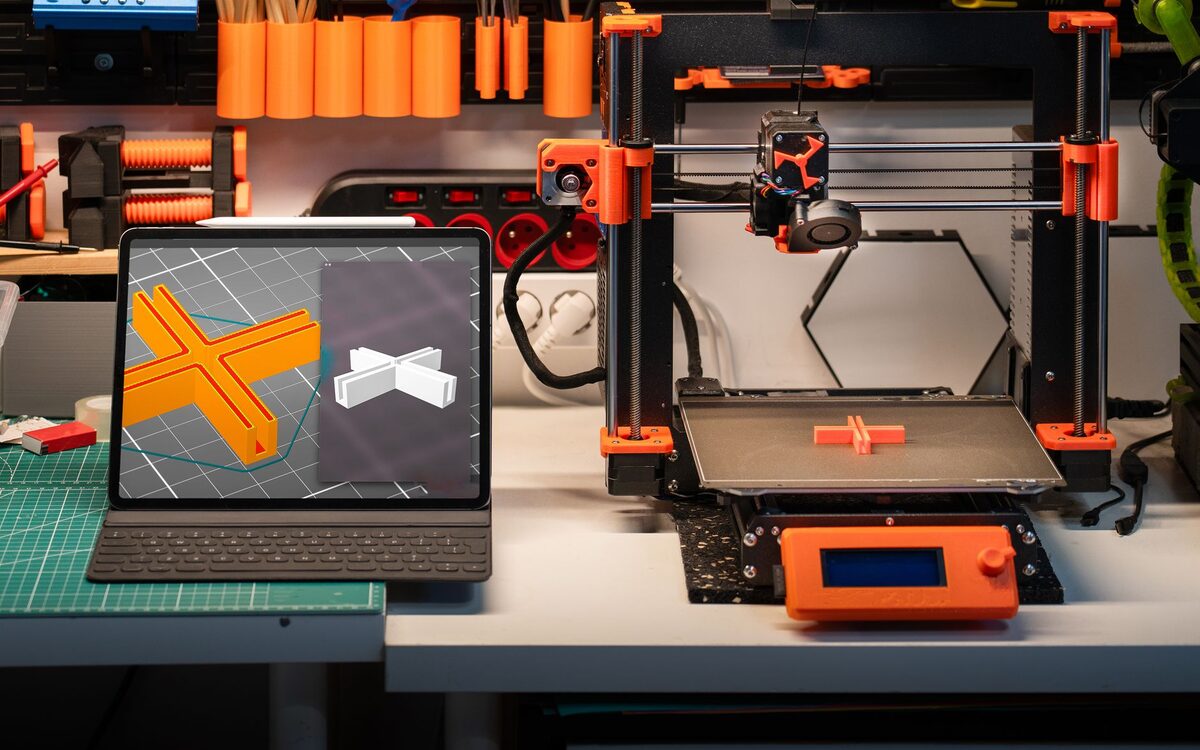
Слайсер — мост между 3D-моделью и принтером. Он режет модель на слои и превращает её в G-code: команды, куда ехать соплу и сколько пластика выдавить. Без слайсера печати нет, а его настройки решают, будет деталь красивой или браком. Все три героя обзора бесплатны и с открытым кодом.
Cura — самый дружелюбный, PrusaSlicer — продуманный и стабильный, OrcaSlicer — на пике по калибровке. Реально на результат влияют пять параметров: высота слоя, периметры, заполнение, температуры и скорость. Модель к слайсеру готовят по этой инструкции.
01Что вообще делает слайсер
Вы даёте ему STL, он нарезает модель на горизонтальные слои и строит траектории: периметры стенок, заполнение, поддержки, переезды. На выходе — G-code, который понимает принтер. Одна и та же модель у разных настроек печатается совершенно по-разному: от полутора часов до восьми, от глянцевой стенки до рыхлой.
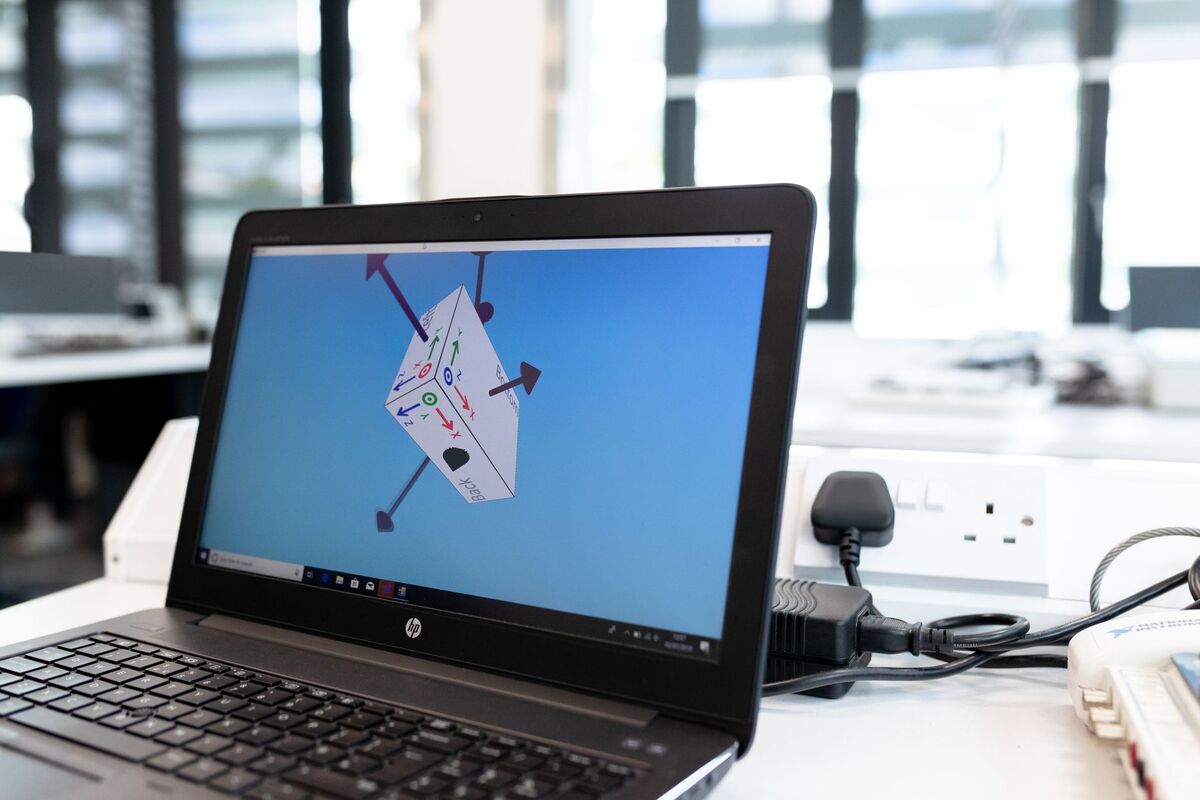
02Три популярных слайсера
- Cura (UltiMaker) — бесплатный, простой, огромное сообщество и профили для сотен принтеров. Отличный старт; в «экспертном» режиме открывается 400+ параметров.
- PrusaSlicer — вырос из Slic3r, логичный, стабильный, с продвинутыми настройками, переменной высотой слоя и отличной документацией.
- OrcaSlicer — форк на базе Bambu Studio/PrusaSlicer со встроенными тестами калибровки: температурная башня, поток (flow), pressure advance, ретракт. Любимец продвинутых и владельцев скоростных CoreXY-принтеров.
СоветНовичку — Cura. Как захочется контроля и калибровочных тестов — переходите на OrcaSlicer. Профили настроек между ними во многом переносимы по смыслу: имена параметров разные, физика одна.
03Пять настроек, которые решают всё
- Высота слоя — 0,2 мм универсально; 0,12 мм — детальнее, но в 1,5–2 раза дольше; 0,28 мм — быстро и грубо. Рабочий диапазон — 25–75% диаметра сопла.
- Периметры (стенки) — 2 для декора, 3–4 для функциональных деталей; см. толщину стенок.
- Заполнение — 15–20% для декора, 40–100% для нагруженных деталей. Узор gyroid одинаково прочен во всех направлениях, grid — быстрее.
- Температуры — сопла и стола под конкретный пластик: PLA 200–220 °C / стол 60 °C, PETG 230–250 / 70–80, ABS 240–260 / 100–110.
- Скорость — классика печатает на 40–60 мм/с, скоростные машины — на 200–300 мм/с, но только после калибровки потока. Меньше скорость — стабильнее качество.
ВажноНе меняйте десять параметров разом. Крутите по одному и печатайте тестовый кубик — иначе не поймёте, что помогло. Так же ловят и дефекты печати.
04Первая нарезка по шагам
- Добавьте свой принтер в мастере настройки — размер стола и диаметр сопла подтянутся из профиля.
- Загрузите STL, проверьте габариты и положение на столе.
- Выберите готовый профиль качества (0,2 мм) и профиль пластика.
- Включите поддержки, если есть свесы круче 45° — слайсер подсветит их в превью (подробнее — в статье про поддержки).
- Нажмите «Нарезать» и пролистайте превью по слоям от первого до последнего.
- Посмотрите оценку времени и расхода: аномально большой расход — повод перепроверить заполнение.
- Сохраните G-code на карту или отправьте по сети на принтер.
05Типовые ошибки новичка в слайсере
- Печать чужим профилем без правок — температура не под ваш пластик — начните с профиля производителя филамента
- Слой 0,28 мм соплом 0,4 при первом опыте — грубая поверхность разочаровывает — начните с 0,2 мм
- 100% заполнение «для прочности» — прочность растёт от периметров, а не от заполнения — дешевле 4 стенки и 30%
- Превью не смотрят — поддержки забыты, деталь падает на 60% печати — листайте слои каждый раз
- Скорость с рекламной коробки — 300 мм/с без калибровки потока дают рыхлые углы — поднимайте скорость постепенно
- G-code
- текстовый файл команд принтеру: движения, температуры, подача пластика
- Периметр
- контурная линия стенки детали; их число задаёт толщину и прочность
- Infill
- внутреннее заполнение детали решёткой; задаётся в процентах
- Ретракт
- втягивание нити при переездах, чтобы пластик не тянулся паутиной
- Pressure advance
- компенсация давления в сопле на разгонах; главный тест в OrcaSlicer
06Поддержки и превью
Перед нарезкой обязательно посмотрите превью по слоям и расставьте поддержки под свесами круче 45°. Проверьте и первый слой: от него зависит, приклеится ли деталь вообще — разбор в статье про адгезию первого слоя. Это последняя проверка перед тем, как отправить G-code на принтер.
Что запомнить
- Слайсер режет модель на слои и делает G-code.
- Cura — для старта, PrusaSlicer — стабильность, Orca — калибровка и скорость.
- Решают пять настроек: слой, периметры, заполнение, температуры, скорость.
- Прочность даёт число периметров, а не 100% заполнения.
- Меняйте параметры по одному и печатайте тесты.
- Всегда проверяйте превью и поддержки перед нарезкой.
FAQЧастые вопросы
Можно ли одним слайсером печатать на любом принтере?
Да, если задать профиль принтера (размер стола, сопло). Cura и Orca поддерживают сотни моделей из коробки.
Какая высота слоя лучшая?
Универсальный компромисс — 0,2 мм при сопле 0,4. Мельче — детальнее и дольше, крупнее — быстрее и грубее; держитесь в 25–75% диаметра сопла.
Orca действительно лучше Cura?
Для калибровки и тонкой настройки — да: встроенные тесты температуры, потока и pressure advance экономят часы. Для простого старта Cura проще и понятнее.
Нужно ли платить за слайсер?
Нет. Cura, PrusaSlicer и OrcaSlicer полностью бесплатны и развиваются открытым сообществом — платные слайсеры для хобби не обязательны.
Комментарии
Загрузка…