Модификаторы в Blender: 8 главных и когда их применять
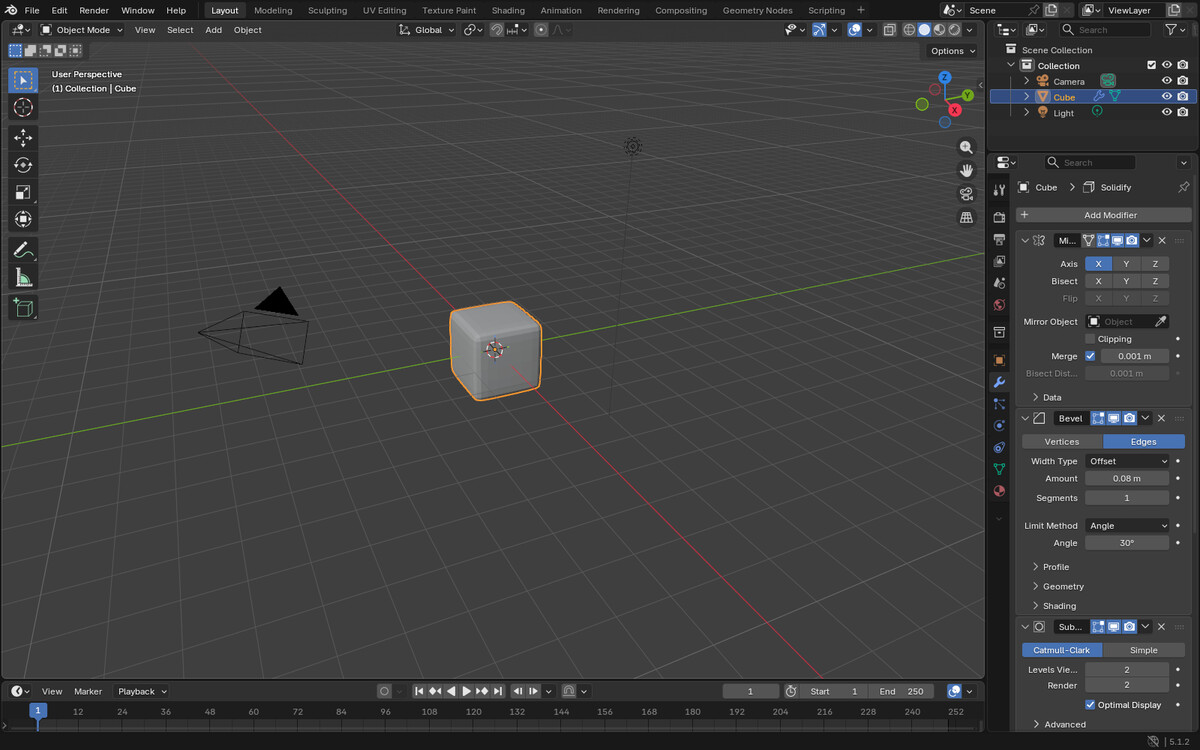
Модификатор в Blender — это операция, которая меняет объект «поверх» сетки, не разрушая её. Включил, настроил, выключил — исходник цел. Освоив десяток модификаторов, вы перестаёте лепить руками то, что программа сделает за секунду.
Модификаторы работают в стопке сверху вниз, их порядок важен. Начните с Mirror, Subdivision Surface и Bevel — они закрывают половину задач. Всё это надстройка над базой из статьи Blender для начинающих.
01Что такое стек модификаторов
Модификаторы добавляются на вкладке со значком гаечного ключа и применяются по очереди сверху вниз. Поменяете порядок — получите другой результат: Bevel до Subdivision и после дают разную форму. Это первое, что важно понять. Порядок в стопке меняется перетаскиванием, а видимость каждого модификатора отдельно включается для вьюпорта и для рендера — тяжёлый Subdivision удобно держать выключенным, пока моделируете.
02Восемь, которые нужны почти всем
- Mirror — лепите половину, вторая зеркалится. Для всего симметричного. Включите Clipping, чтобы вершины не проскакивали через ось симметрии.
- Subdivision Surface — сглаживает грубую сетку в плавную форму. Каждый уровень учетверяет число полигонов: куб из 6 граней на уровне 2 превращается в 96, на уровне 4 — уже в 1536. Требует чистой топологии, иначе полезут заломы. Быстрое добавление — Ctrl + 1…Ctrl + 3 (цифра = уровень).
- Bevel — фаска на рёбрах, чтобы они ловили свет. Для предметки хватает ширины 1–3 мм и 2–3 сегментов; ограничение по углу (Angle 30°) защищает плоские участки.
- Array — размножает объект в ряд/сетку (ступени, звенья цепи, забор). Два Array подряд дают двумерную сетку, а смещение по объекту-пустышке — дугу или спираль.
- Boolean — вычитает/объединяет объёмы. Основа hard-surface моделирования.
- Solidify — придаёт толщину плоскости. Для печати ставьте толщину не тоньше 1,2–1,6 мм (2–4 периметра сопла 0,4 мм), для ваз и корпусов — 2–3 мм.
- Shrinkwrap — «натягивает» одну сетку на другую (полезно в ретопологии).
- Weighted Normal + Auto Smooth — правит затенение на hard-surface: угол автосглаживания 30–45° убирает грани на цилиндрах, не размазывая острые кромки.
СоветПока не нажали Apply, любой модификатор можно перенастроить. Применяйте (запекайте) только в самом конце, когда форма точно устраивает.
03Порядок решает
Классическая связка hard-surface: Boolean → Bevel → Subdivision. Сначала вырезали форму, потом сняли фаски (чтобы сглаживание не «поплыло»), затем сгладили. Перепутаете — получите кашу на стыках. Ещё пара рабочих порядков: Mirror всегда выше Subdivision (иначе шов по центру), Array выше Curve, если гнёте цепочку по кривой.
- Постройте половину профиля кружки плоскостью без толщины, включите Mirror по оси X с Clipping.
- Добавьте Solidify с толщиной 2,5 мм и Even Thickness — стенки станут равномерными.
- Ниже повесьте Subdivision Surface уровня 2 и добавьте поддерживающие петли Ctrl + R у кромок, чтобы они не оплыли.
- Проверьте силуэт, затем примените стек сверху вниз: Mirror, Solidify, Subdivision — именно в этом порядке.
Частая ошибкаSubdivision Surface на грязной сетке с n-гонами даёт вмятины. Если модель «пошла пятнами» — почти всегда дело в топологии, а не в модификаторе.
04Типичные грабли со стеком
- Не применён масштаб объекта — Bevel и Solidify считают толщину в искажённых единицах. Перед настройкой жмите Ctrl + A → Apply Scale.
- Apply нажали рано — вернуть параметры уже нельзя, только Ctrl + Z по горячим следам. Держите форму «живой» до финала.
- Boolean ссылается на объект, который потом удалили — модификатор ломается. Сначала Apply, потом чистка вспомогательной геометрии.
- Subdivision уровня 4–6 «для красоты» — сцена тормозит, а разницы после уровня 2–3 почти нет.
- Solidify тоньше сопла: стенка 0,3 мм в слайсере просто исчезнет из печати.
05Модификаторы и рендер
Многие эффекты (толщина, фаски, сглаживание) настраивают под финальную картинку. Как это подать красиво — в статье Рендер в Blender, а материалы для поверхностей — в Материалы и шейдеры.
Зачем это для 3D-печатиПеред экспортом в STL примените весь стек (Apply сверху вниз), иначе слайсер получит «голую» сетку без фасок и толщины. Solidify — главный друг печатника: он превращает любую поверхность в тело со стенками заданной толщины, а Bevel 0,5–1 мм на нижних кромках заметно снижает «слоновью ногу» первого слоя.
- Стек модификаторов
- список операций над объектом, считается сверху вниз
- Apply
- запекание модификатора в реальную геометрию, необратимое
- N-гон
- полигон с пятью и более сторонами, враг сглаживания
- Поддерживающая петля
- ребро рядом с кромкой, удерживающее форму при Subdivision
Что запомнить
- Модификатор меняет объект неразрушающе — исходник цел.
- Стек считается сверху вниз, порядок влияет на результат.
- База: Mirror, Subdivision Surface, Bevel — плюс Solidify для печати.
- Boolean + Bevel + Subsurf — связка для hard-surface.
- Перед Bevel и Solidify применяйте масштаб (Ctrl + A).
- Apply нажимайте только в самом конце, для STL — весь стек.
FAQЧастые вопросы
Сколько модификаторов можно повесить на объект?
Технически много. На практике держите стек коротким и понятным — 3–5 штук, так проще отлаживать форму.
Почему после Subdivision появились вмятины?
Грязная топология: n-гоны и полюса на изгибах. Добавьте поддерживающие петли или почистите сетку.
Модификаторы влияют на 3D-печать?
Да, но перед экспортом в STL их обычно применяют (Apply), чтобы геометрия стала реальной.
Какой уровень Subdivision ставить?
Для вьюпорта 1–2, для рендера 2–3. Выше уровня 3 разница почти не видна, а полигоны растут вчетверо на каждый шаг.

Комментарии
Загрузка…